



Màn hình cảm ứng không hoạt động? Bvs hướng dẫn bạn cách khắc phục!
giải pháp cho màn hình cảm ứng bị trục trặc
.Màn hình cảm ứng có vấn đề, có thể là những vấn đề sau, chúng ta cùng tìm hiểu từng vấn đề một nhé:
Vấn đề 1: Không có phản hồi
1. Cáp USB bị lỏng tiếp xúc, vui lòng kiểm tra kết nối;
2. Trình điều khiển màn hình cảm ứng chưa được cài đặt và cần được cài đặt lại;
3. Trình điều khiển màn hình cảm ứng không tương thích, vui lòng cài đặt đúng trình điều khiển cảm ứng.
Vấn đề 2: Thời gian phản hồi quá lâu
1. CPU bị chiếm dụng bởi các chương trình hoặc có quá nhiều tiến trình. Vui lòng đóng các chương trình không sử dụng hoặc trình quản lý tác vụ để kết thúc các tiến trình không sử dụng.
2. Có mảnh vụn trên màn hình, màn hình cảm ứng phản ứng với hoạt động của bụi hoặc mảnh vụn, hãy cố gắng làm sạch bề mặt màn hình cảm ứng.
Vấn đề 3: Chạm không chính xác
Màn hình cảm ứng điện dung
:1. Có kết nối dây nào không?
2. Có gần không?
Màn hình cảm ứng điện trở
:1. Do màn hình cảm ứng sử dụng lâu ngày nên khí bên trong bị rò rỉ ra ngoài khiến môi trường của chính nó bị thay đổi và cần phải điều chỉnh, sửa chữa lại;
2. Có bụi hoặc mảnh vụn trên bề mặt màn hình cảm ứng, hãy cố gắng loại bỏ tất cả mảnh vụn đó.
Vấn đề 4: Định vị màn hình cảm ứng không chính xác
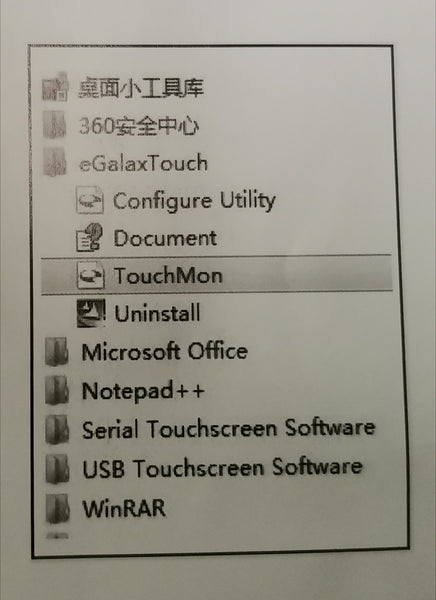
Màn hình cảm ứng sử dụng chip điều khiển chính của Đài Loan và được cài đặt bằng phần mềm eGalaxTouch. Nhấn và giữ trên màn hình là nút bên phải, điều chỉnh thời gian nhấn và tắt âm thanh buzzer, tất cả có thể được thiết lập bằng eGalaxTouch.
Giải pháp: Bắt đầu tất cả các chương trình-eGalaxTouch nhấp đúp vào phần mềm eGalaxTouch như trong hình, bạn có thể đặt vị trí điểm cố định (thông thường có thể xác minh chính xác), định vị 9 giờ và định vị 25 giờ (đối với độ lệch khu vực, định vị chính xác ở giữa bề mặt thì không Điều kiện gần đúng).